


新しく表を作る時って数式を入力するのに時間がかかるな💦
新しい表に数式を入力する場合、参照方法を選択したり、数式を他のセルにコピーしたり、地味に手間がかかりますよね。
今回、紹介するスピル機能はそういった手間を省いてくれる機能ですので、積極的に活用していきましょう。
- スピル機能は、セル範囲を参照する数式を入力すると、数式をコピーしなくても隣接するセル範囲にも結果を表示できる機能である。
- スピル機能は、Microsoft 365、Excel 2021以降のバージョンで利用が可能な機能である。
- スピル機能の(数式を入力する上での)メリットは、「コピペが不要」、「絶対参照が不要」等がある。
- スピル機能のデメリットは、「並べ替えができない」、「テーブルに組み込めない」、「既にデータが入力されているセルがある場合は利用できない」等がある。
スピル機能とは
スピルとは、「あふれる」、「こぼれる」という意味で、セル範囲を参照する数式を入力すると、数式をコピーしなくても隣接するセル範囲にも結果を表示できる機能です。
ちなみに、スピル機能はMicrosoft 365、Excel 2021以降のバージョンで利用が可能な機能です。
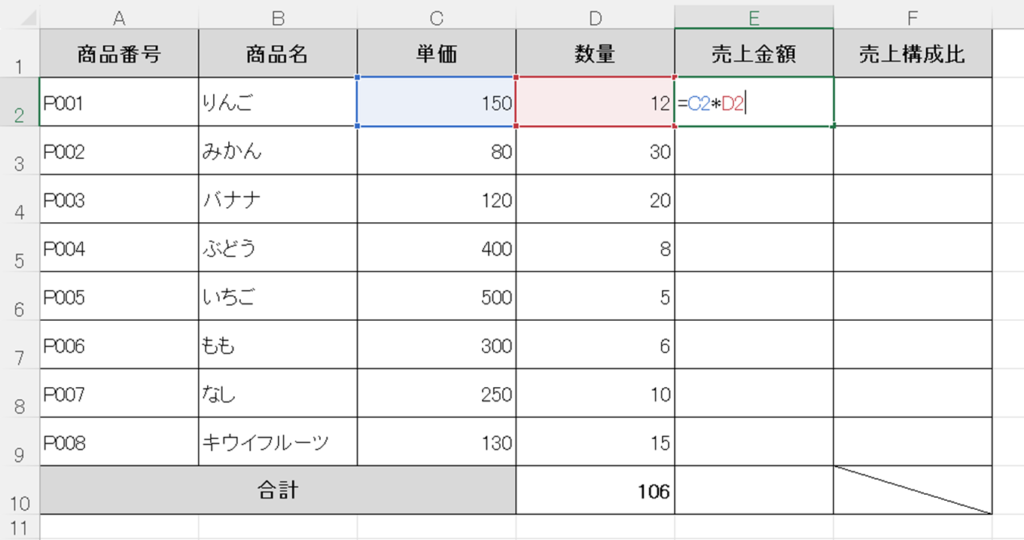
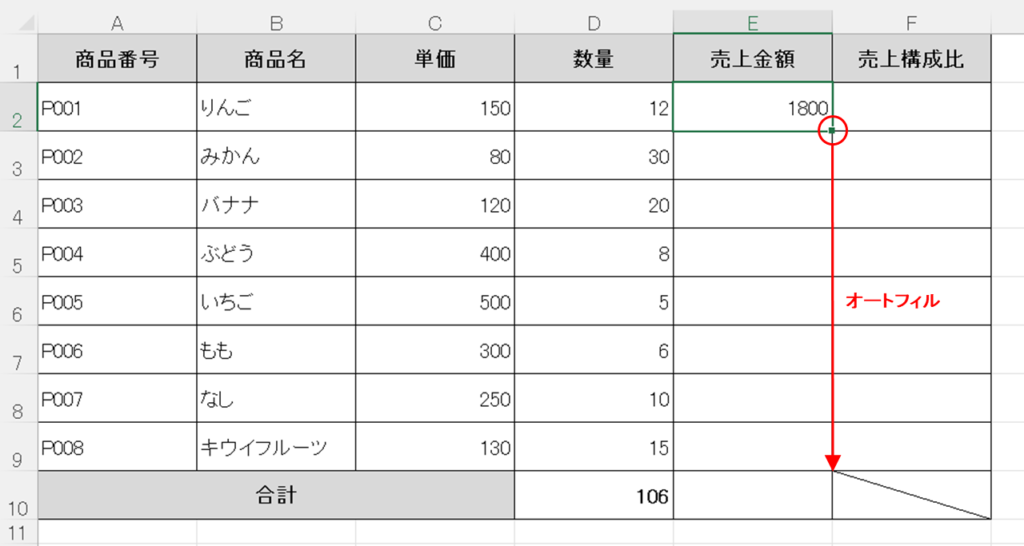
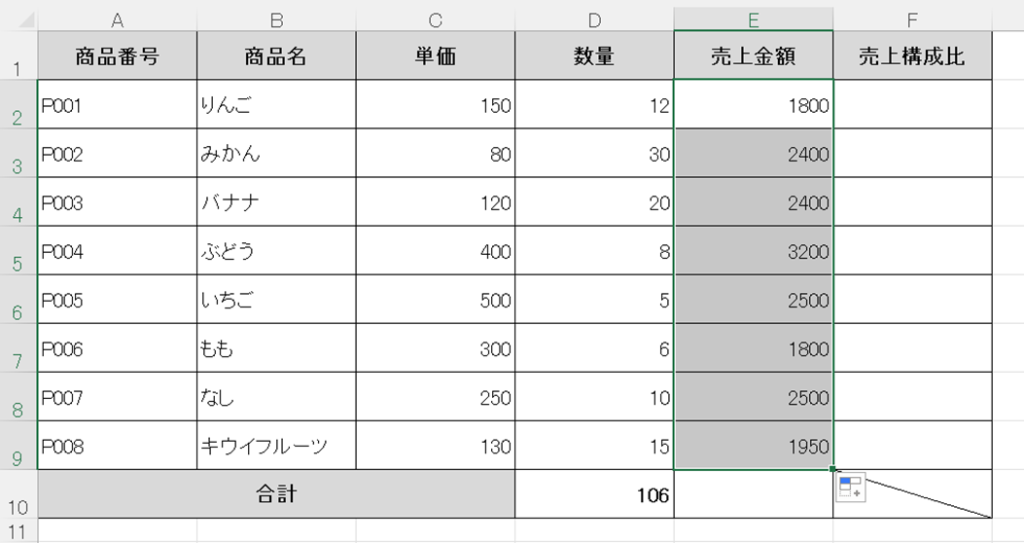
以下のようなケースで売上金額を算出する場合、先頭のセル【E2】に「単価×数量」の数式(=C2*D2)を入力し、以降のセルにはオートフィルを利用して数式をコピーする方法が一般的と思われます。
同じケースでスピル機能を利用してみましょう。
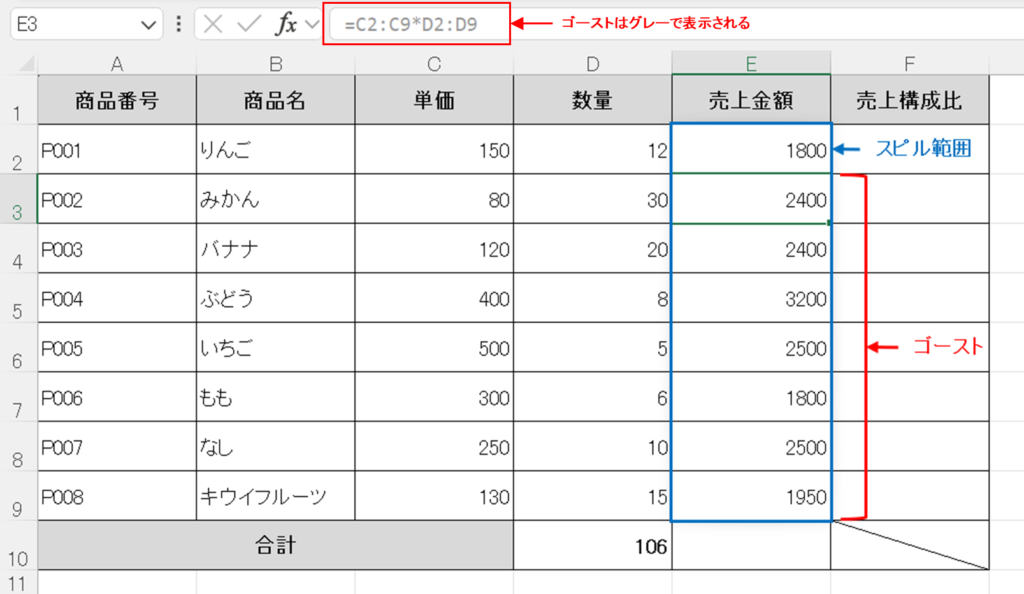
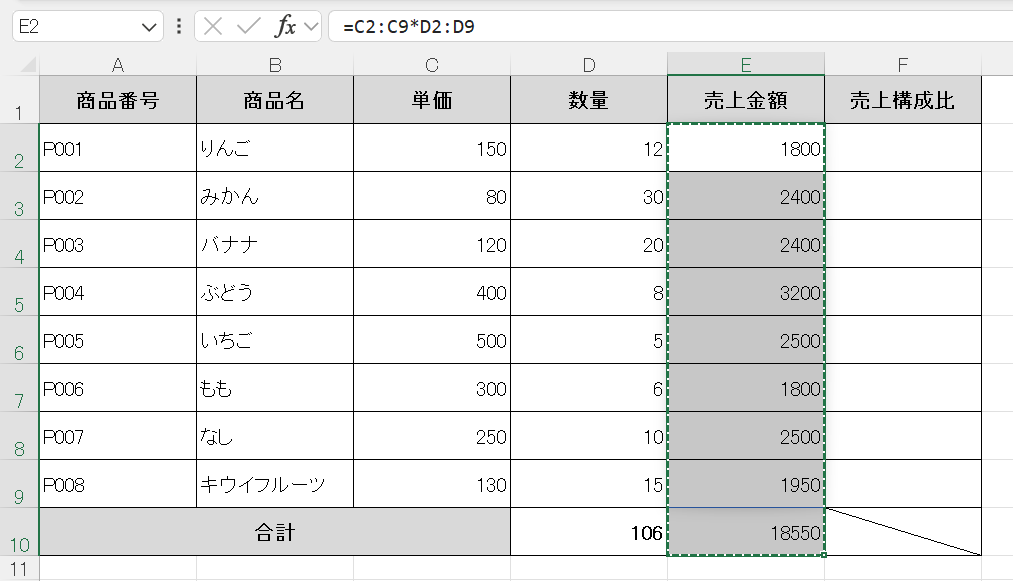
スピル機能を利用する場合は、先頭のセル【E2】にセル範囲を参照する数式(=C2:C9*D2:D9)を入力する必要があります。
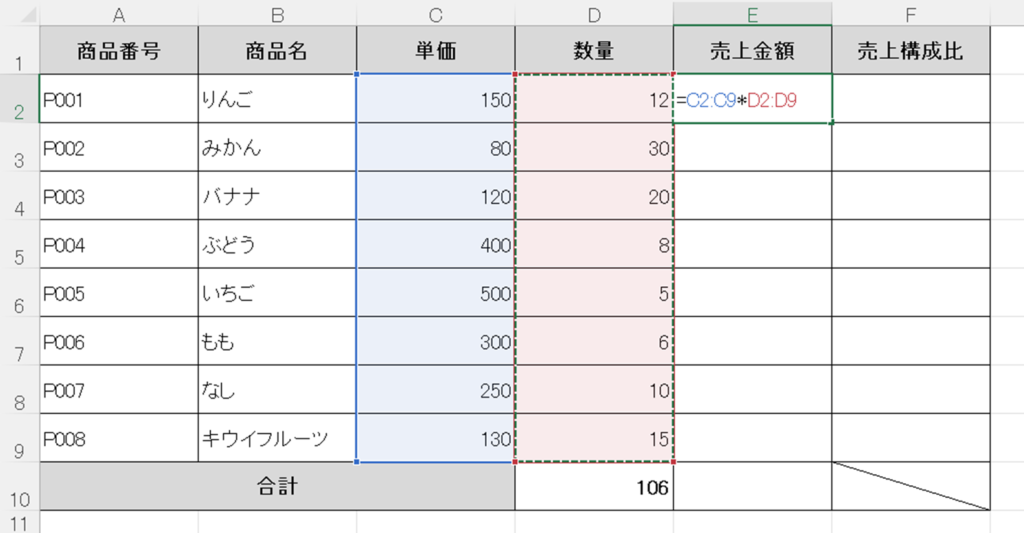
そうすると、コピーしなくても隣接するセル範囲にも数式の結果が表示されます。
スピルによって結果が表示されたセル範囲は「スピル範囲」と言い、青い枠線で囲まれます。
数式を入力したセル以外は「ゴースト」と言い、数式バーに表示される数式はグレーで表示されます。
スピルを使った数式を編集する場合は、数式を入力したセルの数式を修正する必要があり、ゴーストのセルの数式を編集したり、削除したりすることはできません。
次に、売上金額の合計を計算してみましょう。
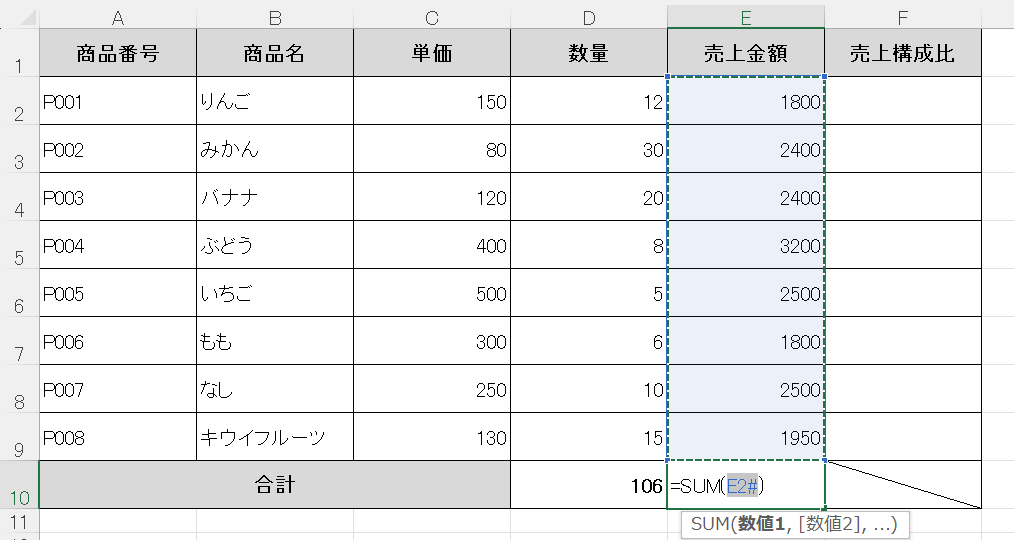
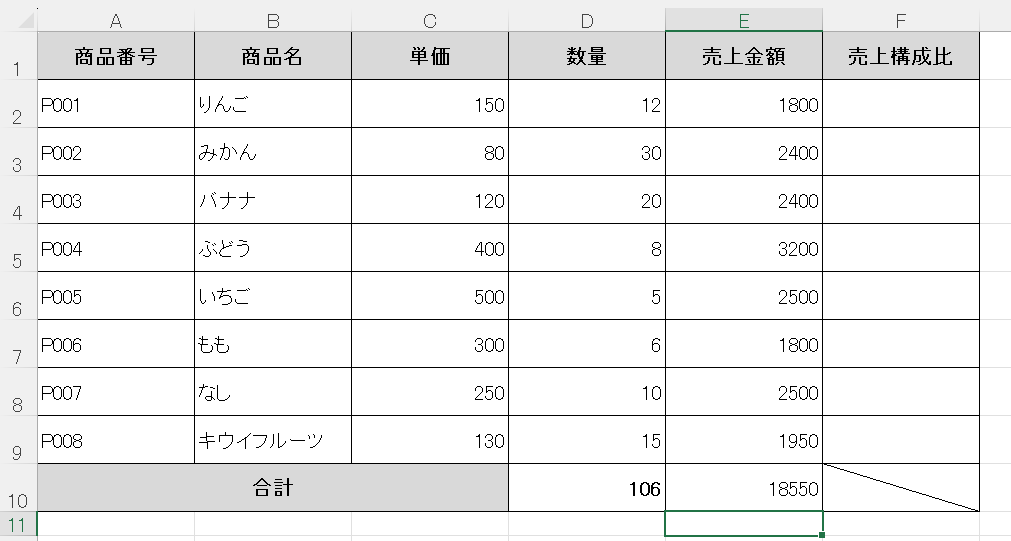
セル【E10】に合計(SUM関数)を瞬時に入力できるショートカットキー「Alt + Shift + =」を押してみると「=SUM(E2#)」と入力されました。
「=SUM(E2#)」の「#」はスピル範囲演算子と言い、スピル範囲は範囲の先頭セルに「#」を付けた表示になります。
ちなみに、「=SUM(E2#)」は「=SUM(E2:E9)」と同じ意味になります。
次に、売上構成比を計算してみましょう。
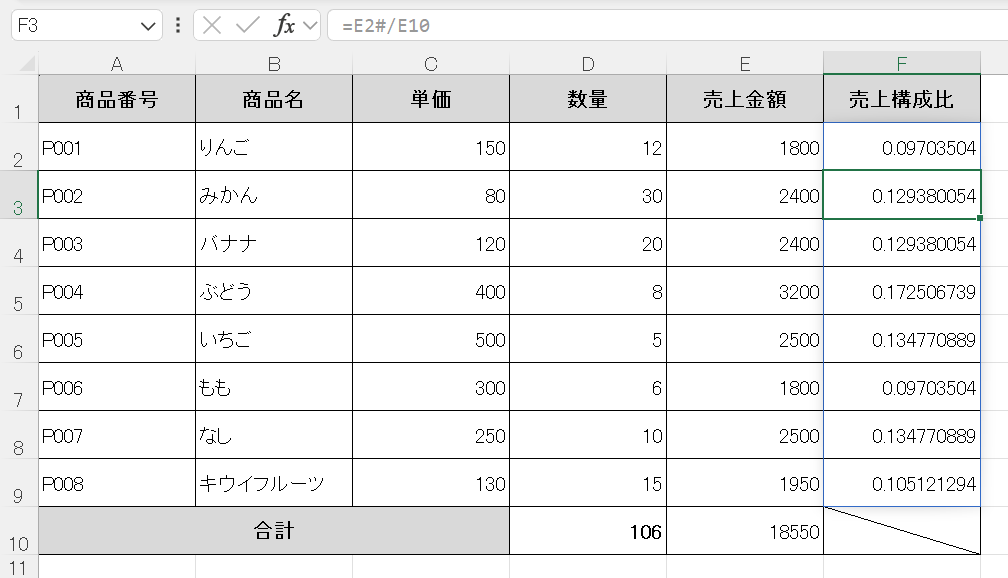
分子はスピル範囲(E2#)、分母は売上金額の合計額(E10)とし、セル【F2】に入力します。
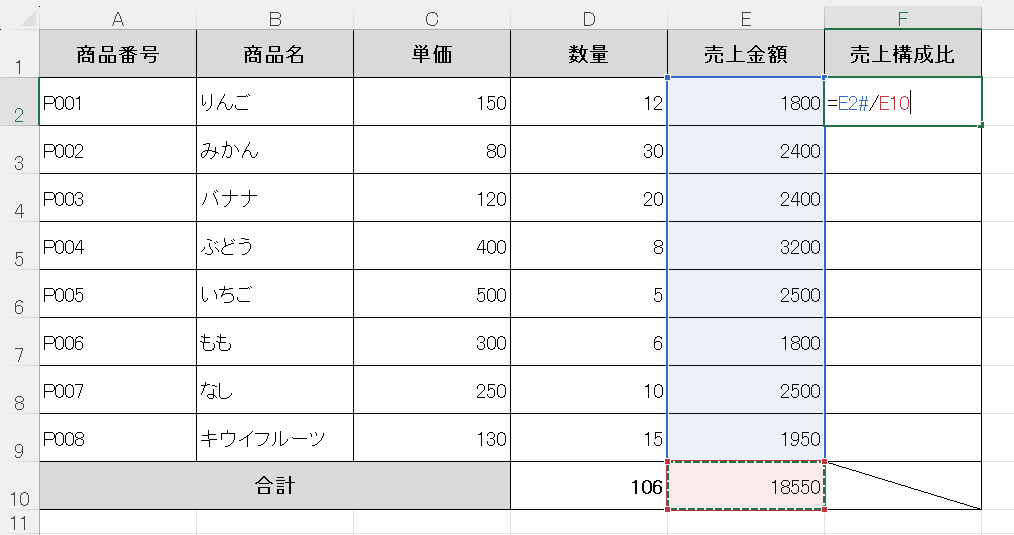
「Enter」を押すと、セル【F3】から【F9】にも数式の結果が表示されました。
スピル機能のメリット
コピペが不要
複数のセルに同じ数式を入力する場合、数式のコピー&ペーストが必要ですが、スピル機能を利用する場合は、一つのセルに数式を入力すれば隣接するセル範囲にも数式の結果を表示することができるので、コピー&ペーストの作業が不要となります。
絶対参照が不要
売上構成比等を算出する場合、分母となるセルは絶対参照にする必要がありますが、スピル機能を利用する場合は、絶対参照にしなくても正しい数式の結果を表示することができるので、「F4」を押す作業が不要となります。
【参考】配列数式(CSE数式)と比較したときのメリット
スピル機能が利用できない場合は、「配列数式(CSE数式):数式の結果を表示したい全てのセルを選択し、「Ctrl+Shift+Enter」を押すことで数式を一括入力する方法」を利用する方法もあります。
「配列数式(CSE数式)」と比較したときのスピル機能のメリットとしては、以下の点が挙げられます。
- 事前に数式の結果を表示したい全てのセルを選択する必要がない。
- 「Ctrl+Shift+Enter」を押す必要がない(「Enter」のみでよい)。
- 数式の修正が簡単にできる(「配列数式(CSE数式)」は配列数式を入力したセルを全て選択し、「Delete」を押す必要がある)。
スピル機能のデメリット
並べ替えができない
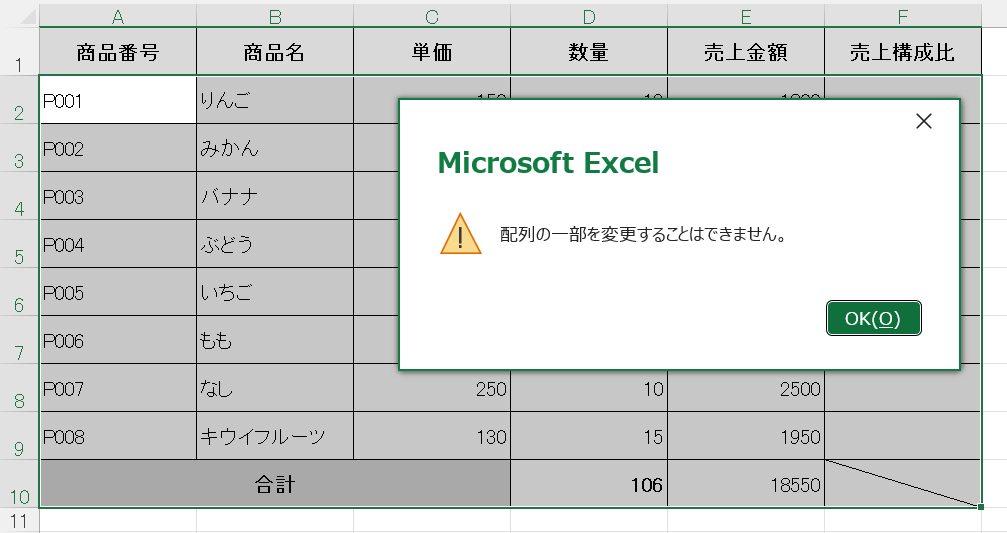
スピル機能を利用している表で並べ替えをしようとすると、「配列の一部を変更することができません。」とのエラーメッセージが出てしまい、並べ替えができません。
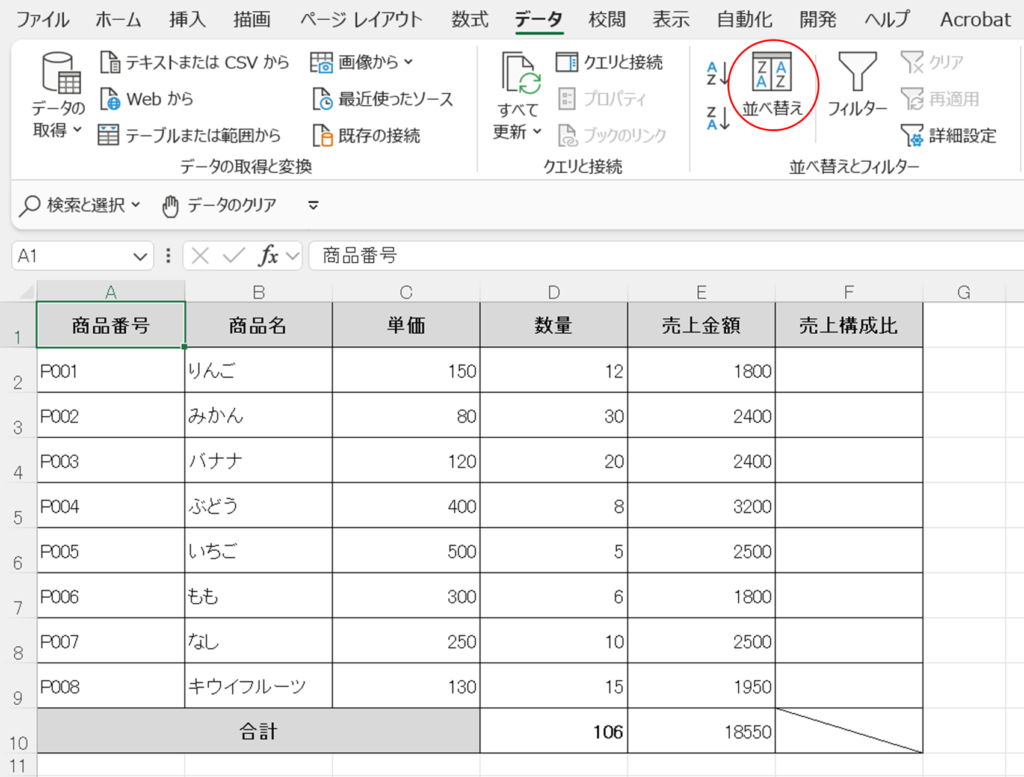
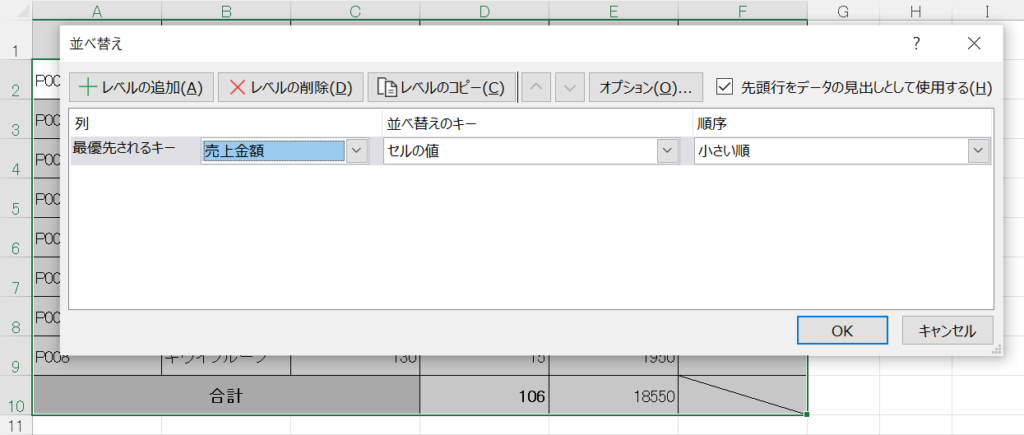
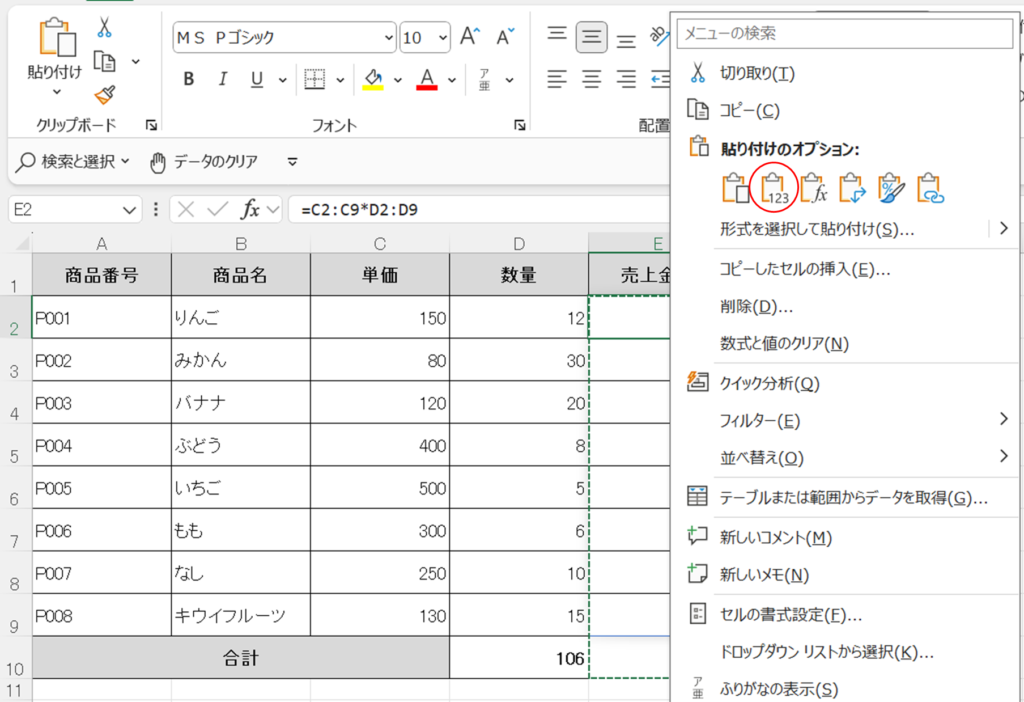
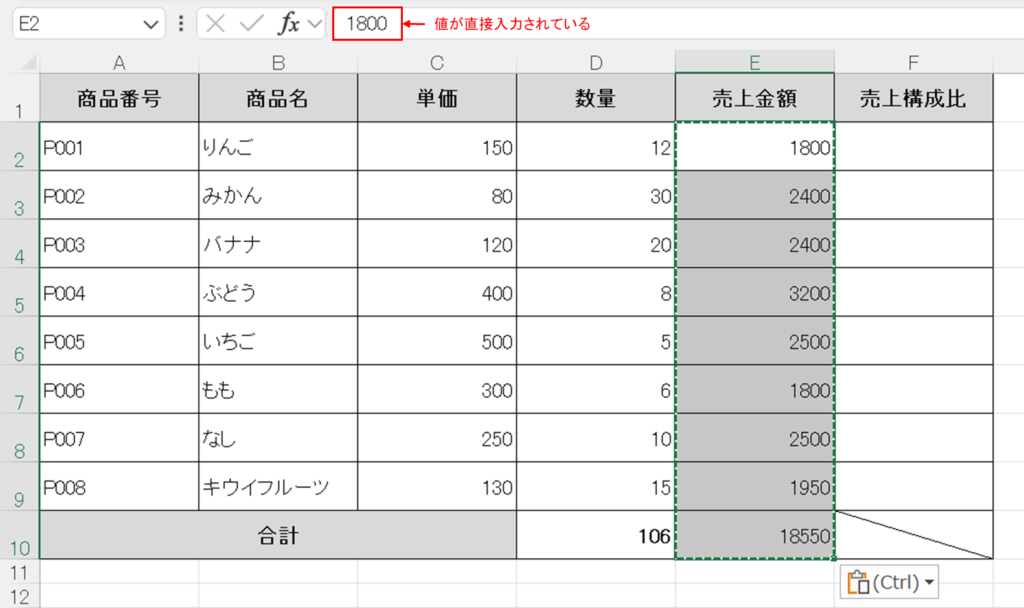
ただ、スピル機能で表示した数式の結果を「値」として貼り付けてしまえば問題はないので、大きなデメリットではないと思われます。
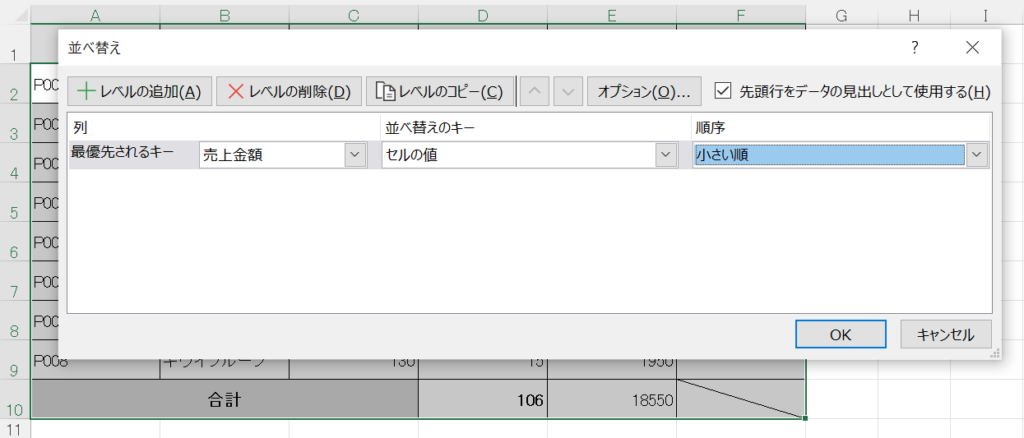
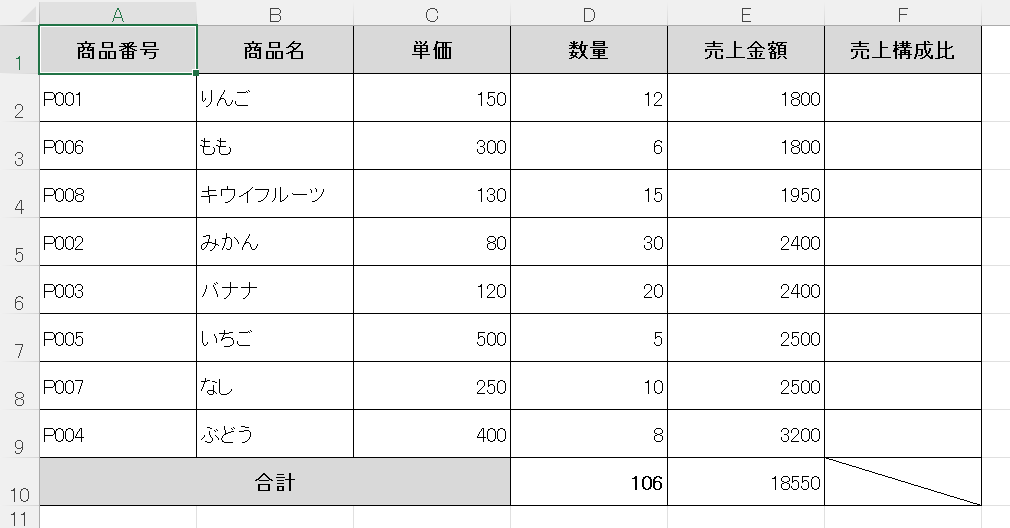
問題なく、売上金額を基準に昇順で並べ替えができました。
テーブルに組み込めない
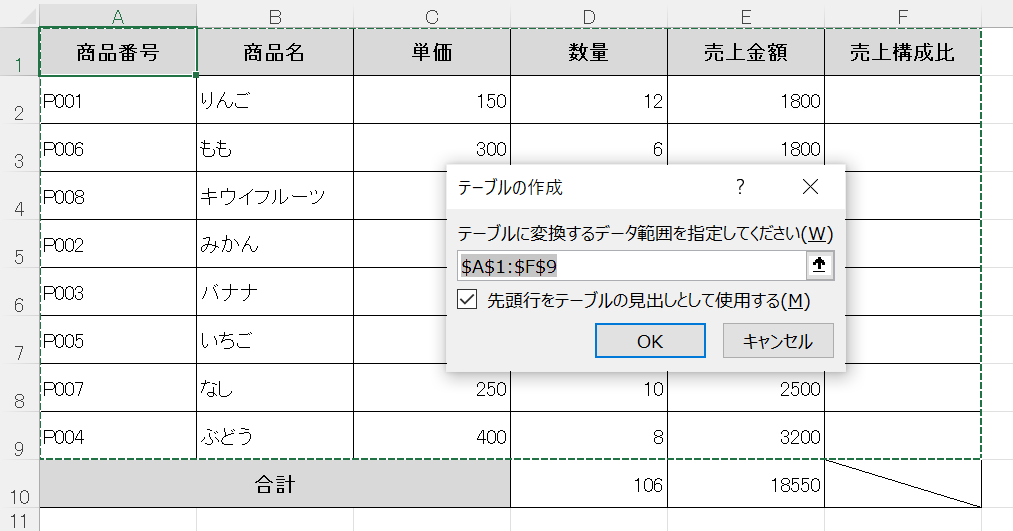
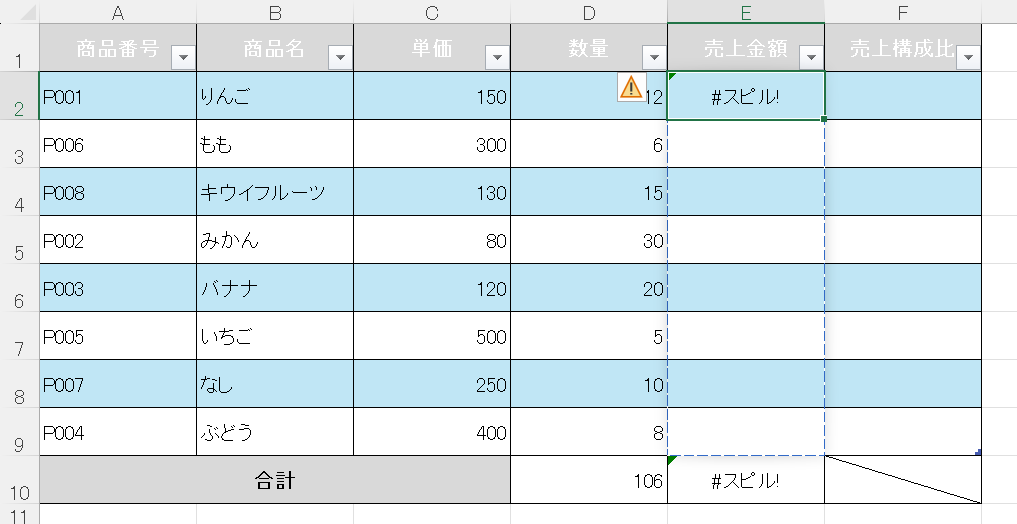
スピル機能を利用している表をテーブル化した場合、スピル機能を利用しているセルが「#スピル!」となり、数値の結果が表示されなくなってしまいます。
既にデータが入力されているセルがある場合は利用できない
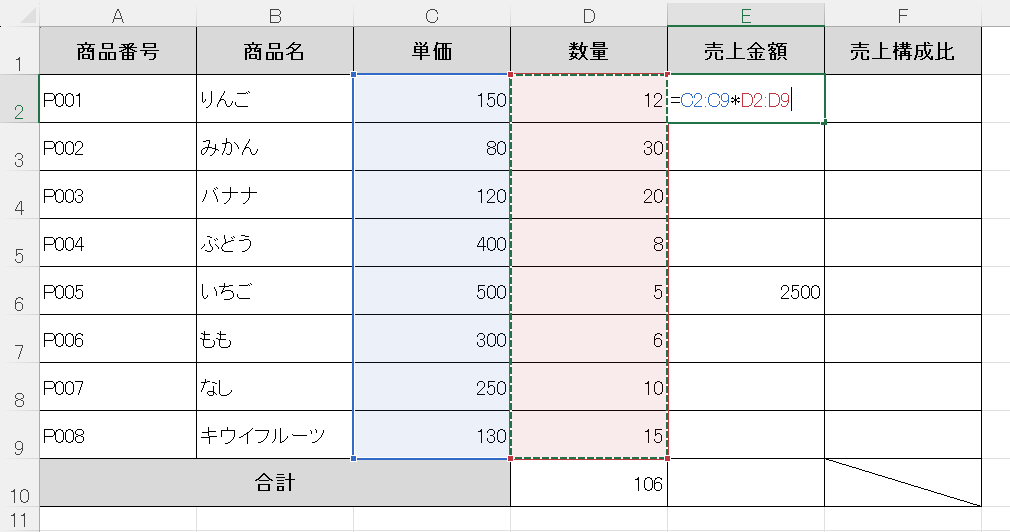
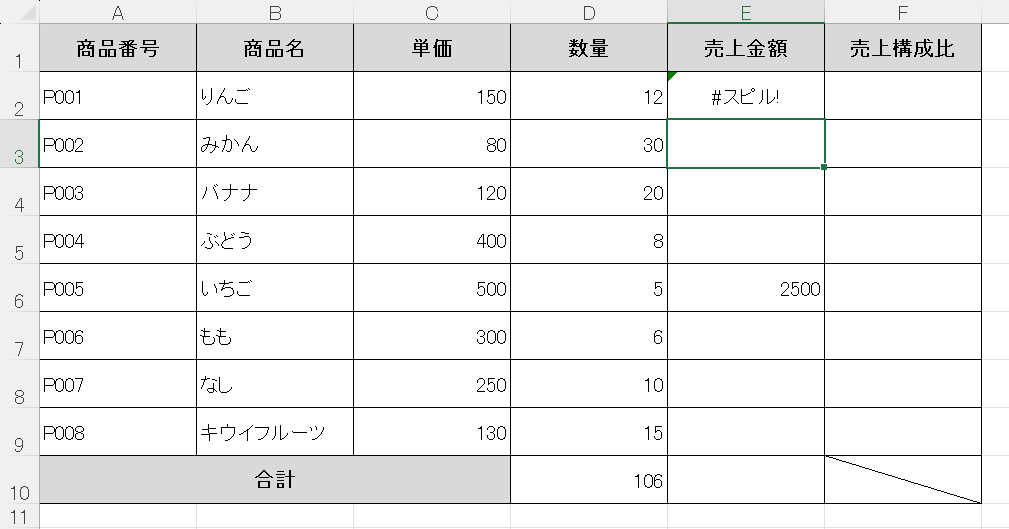
セル【E6】に売上金額を入力した上で、スピル機能を利用とした場合(セル【E2】にセル範囲を参照する数式を入力)、「#スピル!」となり、数値の結果は表示されません。
まとめ
スピル機能は、従来、数式入力時に必要であった処理(コピペ、絶対参照等)を省くことのできる機能であり、デメリットも限定的ですので積極的に活用していきましょう。
- スピル機能は、セル範囲を参照する数式を入力すると、数式をコピーしなくても隣接するセル範囲にも結果を表示できる機能である。
- スピル機能は、Microsoft 365、Excel 2021以降のバージョンで利用が可能な機能である。
- スピル機能の(数式を入力する上での)メリットは、「コピペが不要」、「絶対参照が不要」等がある。
- スピル機能のデメリットは、「並べ替えができない」、「テーブルに組み込めない」、「既にデータが入力されているセルがある場合は利用できない」等がある。

コメント