


テーブル機能ってよく聞くけど、どんなメリットがあるのか分からない。
テーブル機能は、通常の表をデータベースとして扱いやすくするための機能でメリットとしてはデザイン性・操作性の向上が挙げられます。
ただ、デメリットもありますので、メリット、デメリットの両方を確認していきましょう。
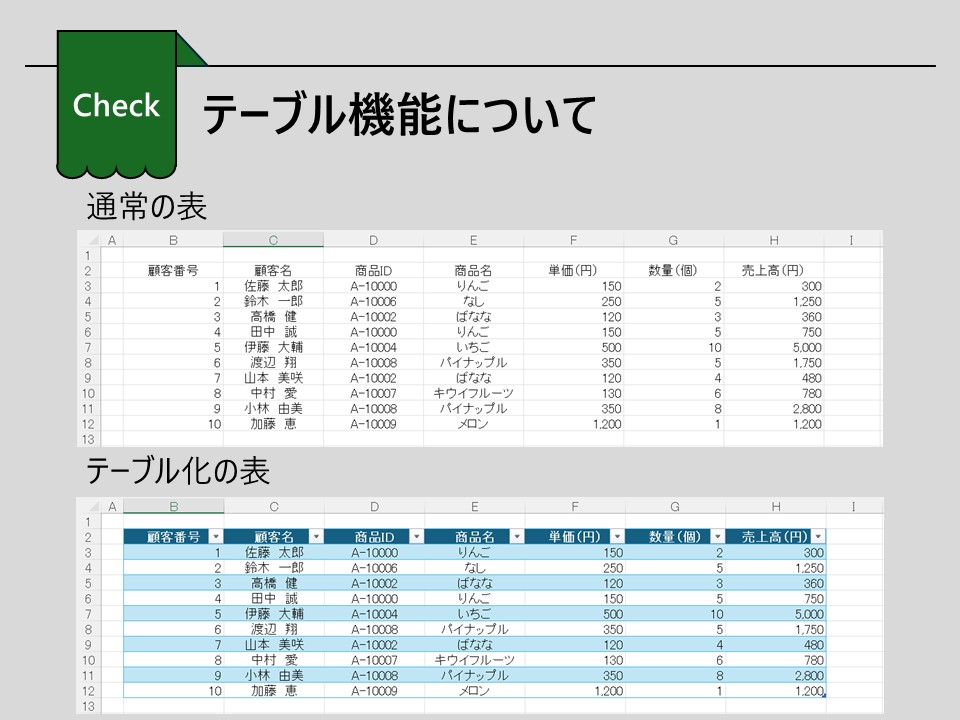
■デザイン性の向上について
- テーブルスタイルが適用され、視認性が向上する
- デザインの変更が簡単にできる
- 新たな行・列を追加してもデザインが自動反映される
■操作性の向上について
- オートフィルターが自動で設定される
- 見出しが固定され、スクロールした状態でもフィルターや並べ替えができる
- 集計行の設定が簡単にできる
- 新たに行・列を追加しても自動で数式の反映やセル範囲の変更が行われる
- 見出し名で数式を入力できる
- スライサーを活用できる
■デメリットについて
- セルの結合ができない
- ブックの共有ができない
テーブル機能とは
テーブル化の方法
①表内のセルを選択します(表内のセルであればどこでもOK)。
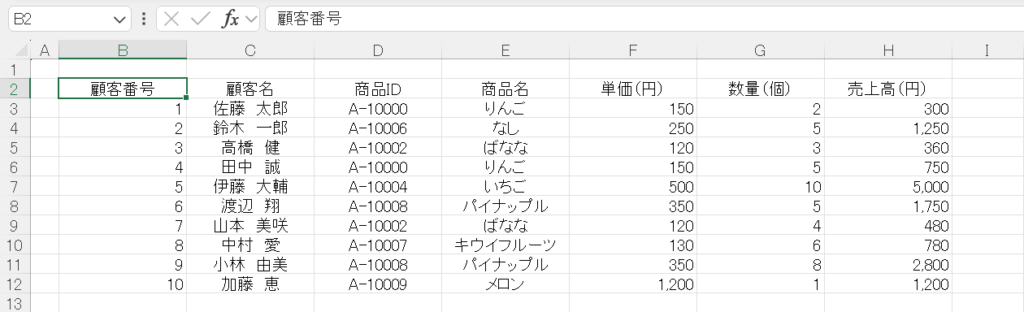
②「Ctrl+T」又は挿入タブの「テーブル」をクリックします。

③[テーブルの作成]ダイアログボックスが表示されます。
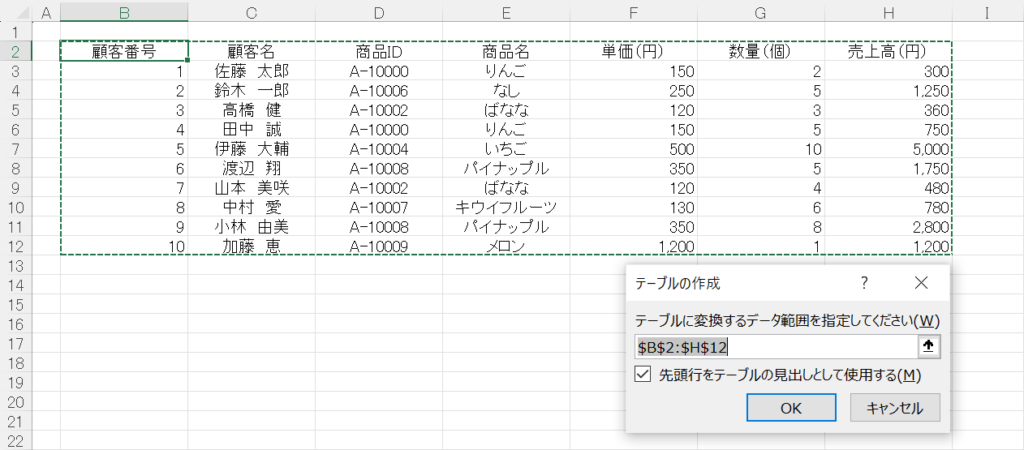
④テーブルに変換するデータに間違いないかを確認します。
⑤「先頭行をテーブルの見出しとして使用する」に☑をした上で、「OK」をクリックします。
テーブル化の解除方法
①テーブル化した表内のセルを選択します(表内のセルであればどこでもOK)。
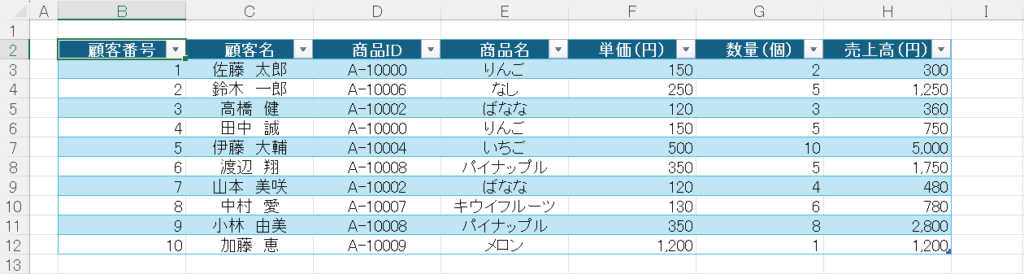
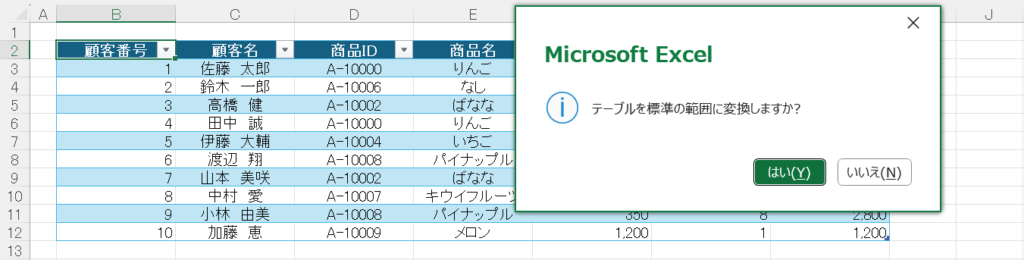
②[テーブルデザイン]タブの「範囲の変更」をクリックします。

③「テーブルを標準の範囲に変換しますか?」とのメッセージが表示され、「はい」をクリックします。
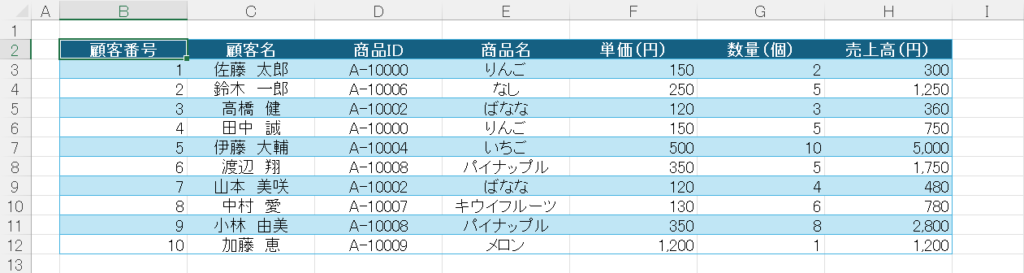
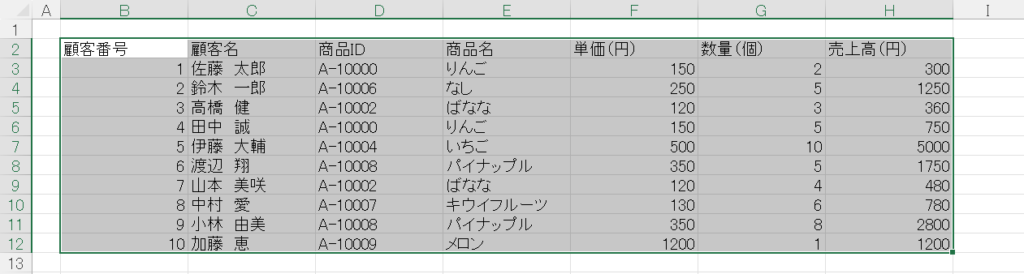
※テーブル解除後も自動で設定された書式はそのまま残ってしまいます。
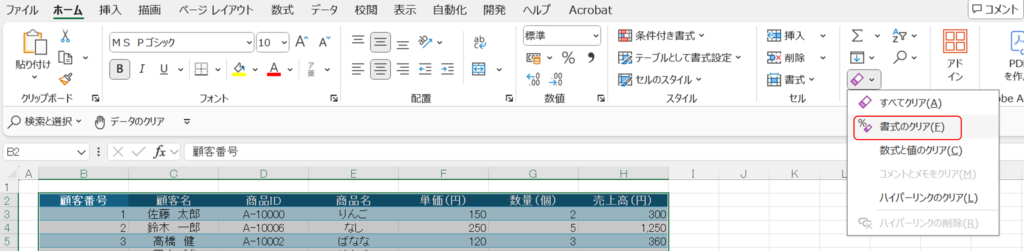
【番外編】自動で設定された書式もクリアしたい場合は以下の手順になります。
①表全体を選択します。
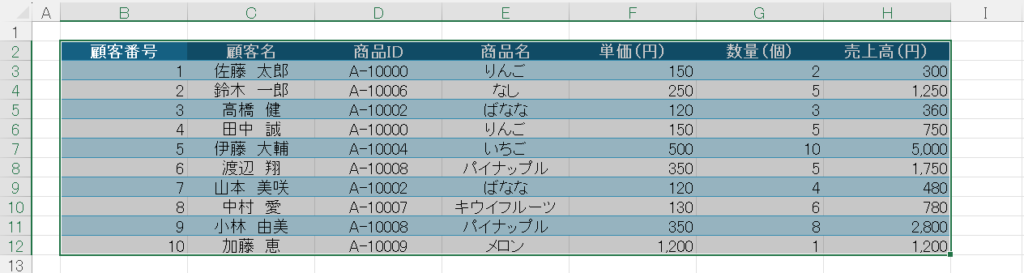
②[ホーム]タブのクリア(書式のクリア)をクリックします。
テーブル化のメリット
デザイン性の向上
テーブルスタイルが適用され、視認性が向上する
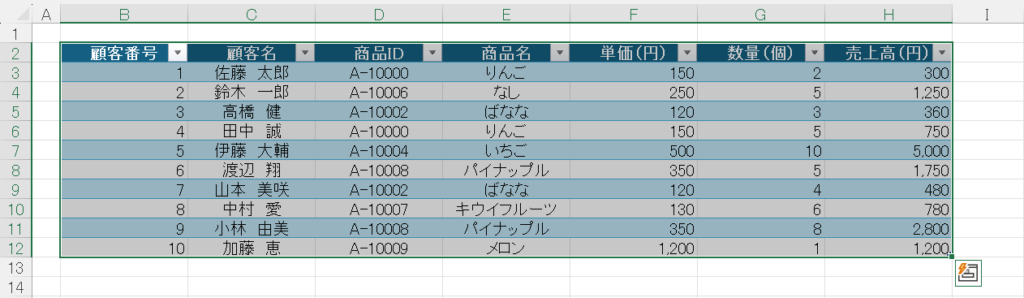
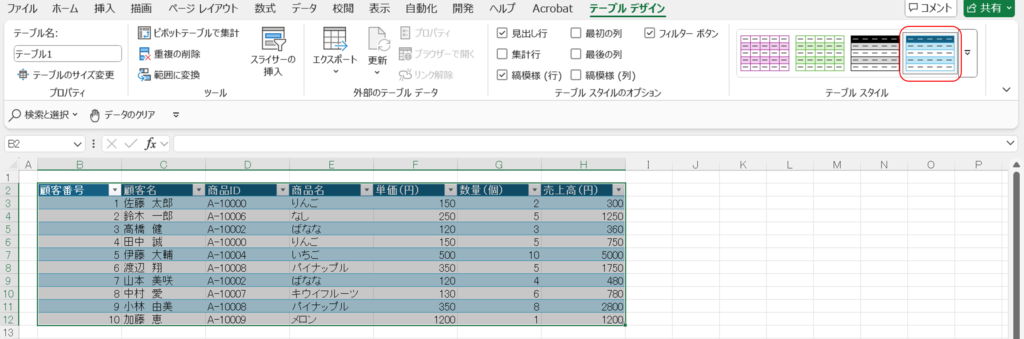
テーブル機能を活用するとテーブルスタイルが適用され、見た目が縞模様となり、表が見やすくなります。
デザインの変更が簡単にできる
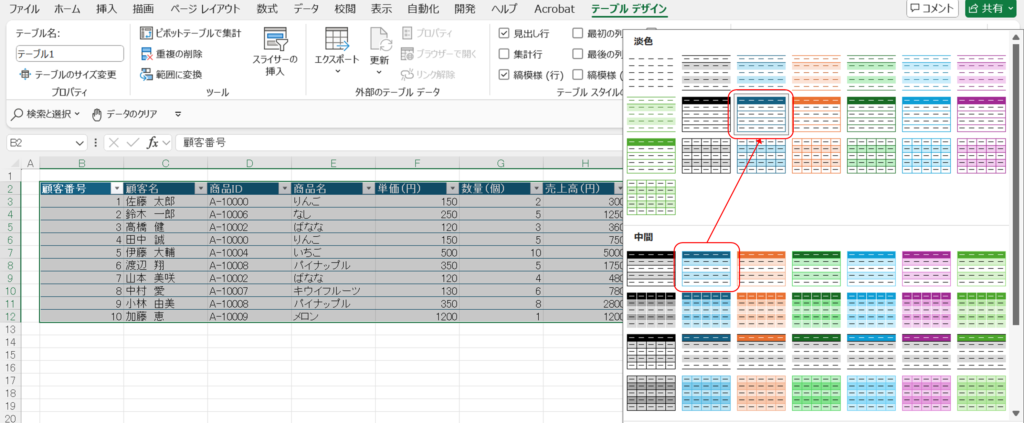
[テーブルデザイン]タブのテーブルスタイルを変更すれば、簡単にデザインを変更することができます。
既存のテーブルスタイルで好みのデザインがない場合は、[テーブルデザイン]タブの新しいテーブルスタイルで自分好みのデザインを設定することもできます。
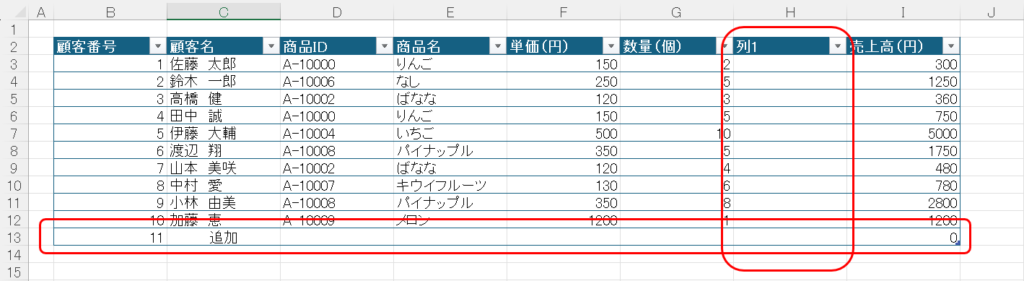
新たに行・列を追加してもデザインが自動反映される
新たに行・列を追加した場合、デザインスタイルが自動で反映されます。
操作性の向上
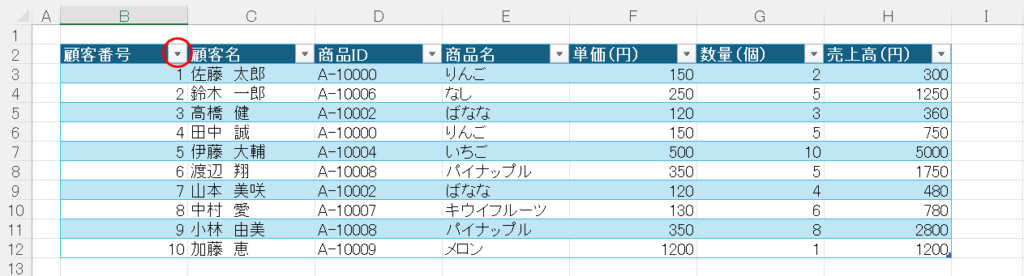
オートフィルターが自動で設定される
テーブル機能を活用するとフィルターの▼アイコンが自動的に表示されます。
通常の表でフィルターを使用するための処理(「Ctrl+Shift+L」又は[挿入]タブのフィルターをクリック)が不要です。
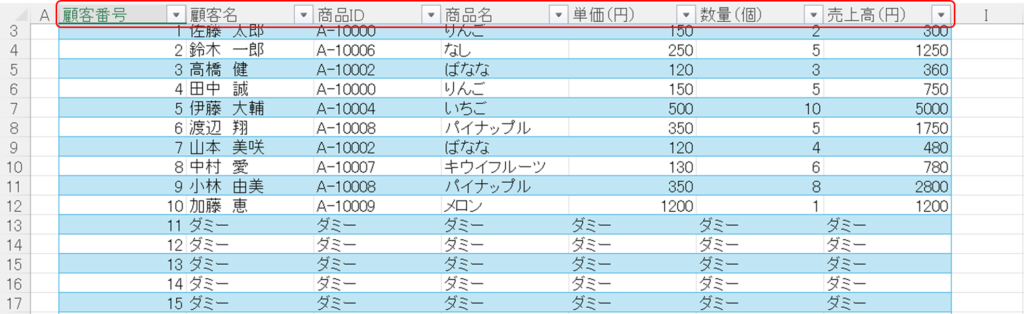
見出しが固定され、スクロールした状態でもフィルターや並べ替えができる
データの多い表の場合、スクロールすると見出し行が見えなくなるため、ウィンドウ枠の固定等を行う必要がありますが、テーブル機能を活用すれば自動で見出しが固定されるので、ウィンドウ枠の固定等を行う必要がありません。
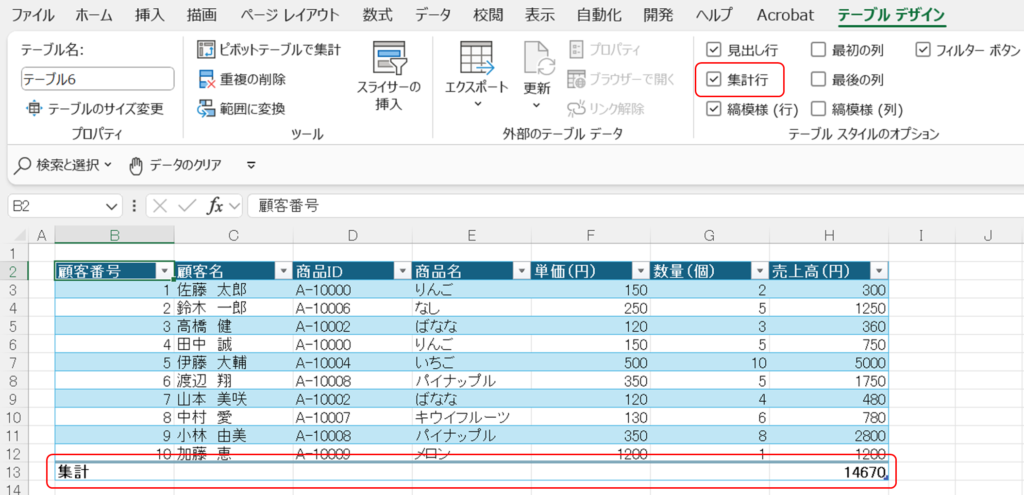
集計行の設定が簡単にできる
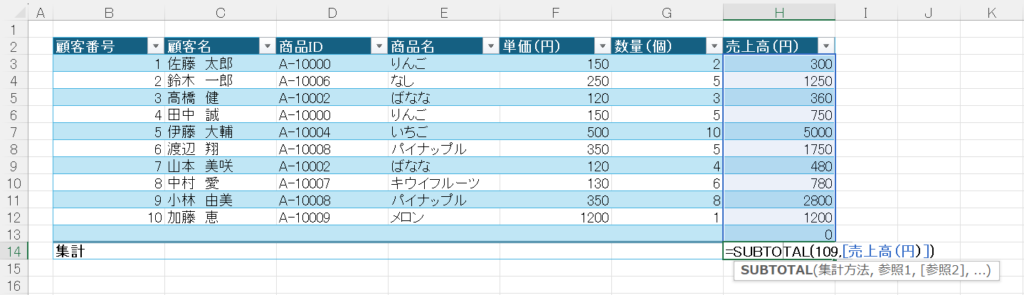
[テーブルデザイン]タブのテーブルスタイルのオプションで、集計行に☑を入れると自動で集計行が追加されます。
新たに行・列を追加しても自動で数式の反映やセル範囲の変更が行われる
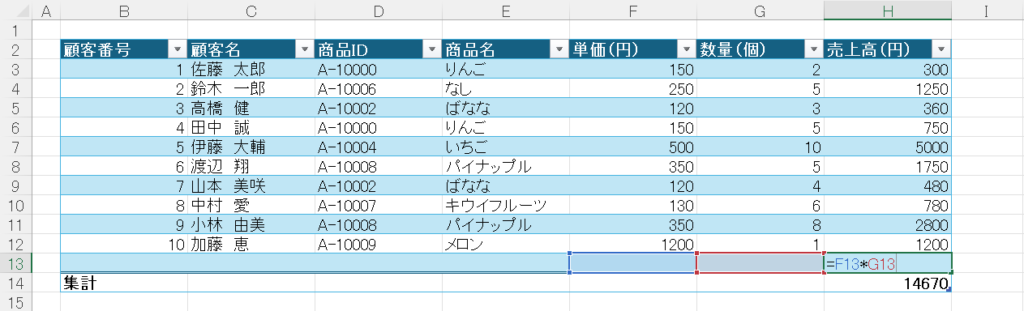
新たに行・列を追加した場合、デザインスタイルと同様に数式やセル範囲が自動反映されるので、個別で整える必要がありません。
見出し名で数式を入力できる
テーブル化の表に数式を入力する場合、セル番地ではなく、見出し名で数式を入力できるようになるので、何の計算なのかを理解しやすくなります。
なお、セル番地に慣れている人はセル番地でも入力できます。
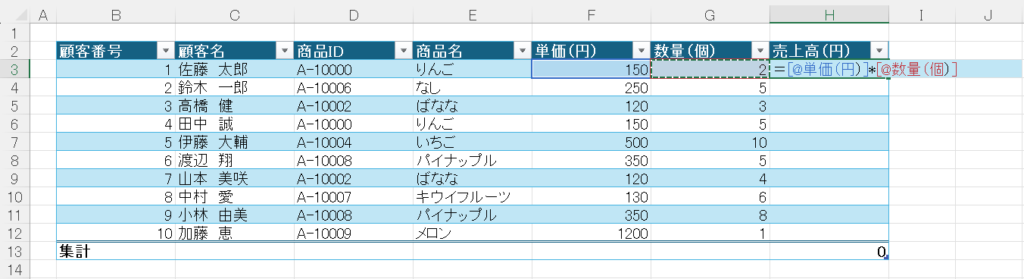
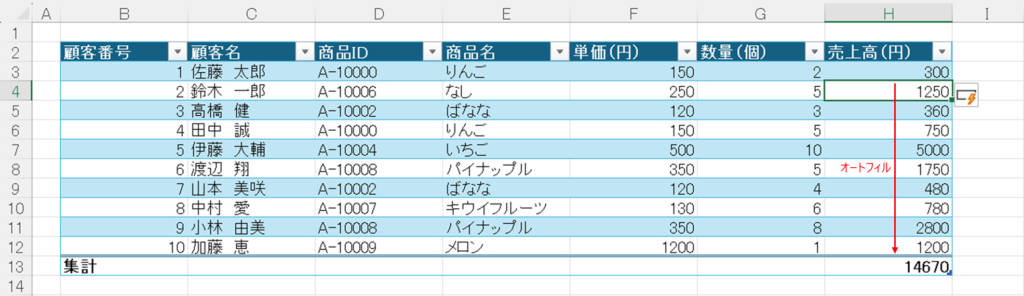
ちなみに、テーブル化の表に数式を入力すると、他のセルにも自動で数式が入力されるので、コピペ等の処理が不要となります。
スライサーを活用できる
[テーブルデザイン]タブのスライサーの挿入をクリックすることで、データをボタン操作で直感的に絞り込むことができます。

スライサーの挿入をクリックすると[スライサーの挿入]ダイアログボックスが表示されるので、絞り込みたい項目を選択します。
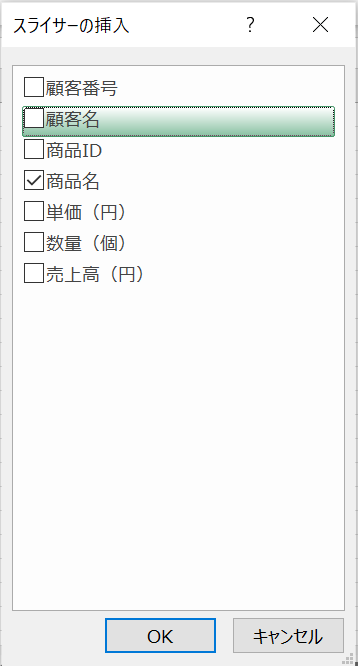
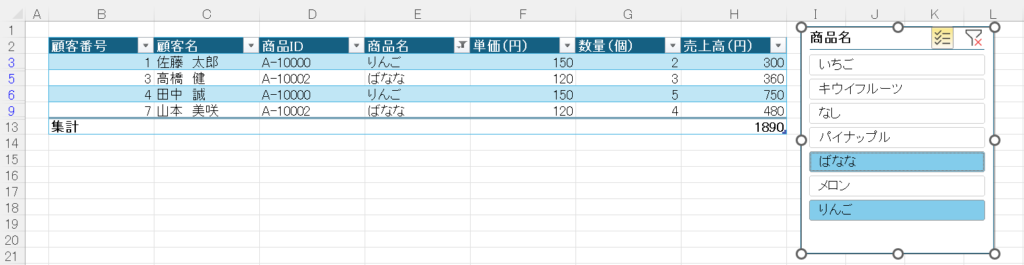
今回は「商品名」を選択し、「OK」をクリックしたところ、「商品名」のスライサーが表示されました。

「ばなな」、「りんご」で絞り込んでみると、以下のような表示となりました。
テーブル化のデメリット
セルの結合ができない
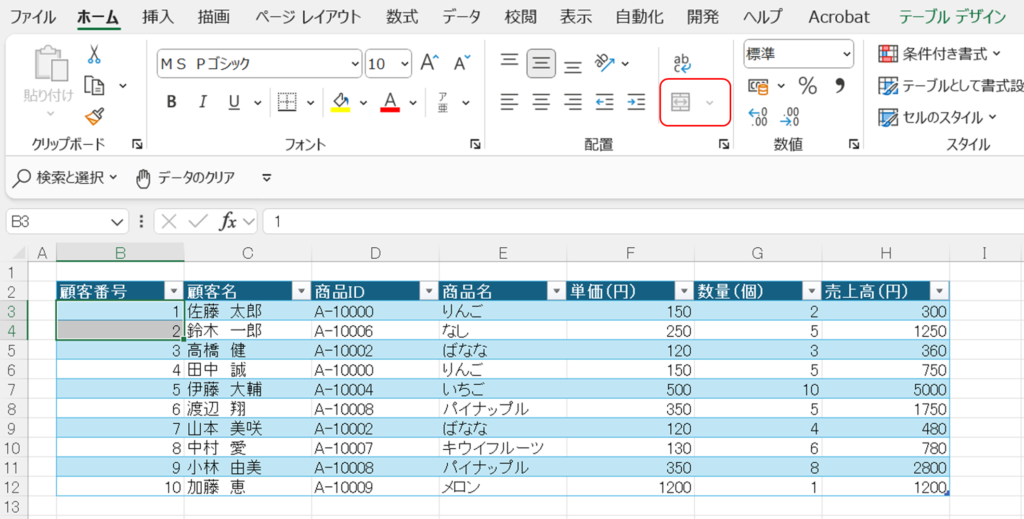
テーブル化した表では、セルの結合ができません。
ただ、セルを結合した場合、関数での計算が上手くできないこともありますので、できる限り、セルの結合はしないようにしましょう。
ブックの共有ができない
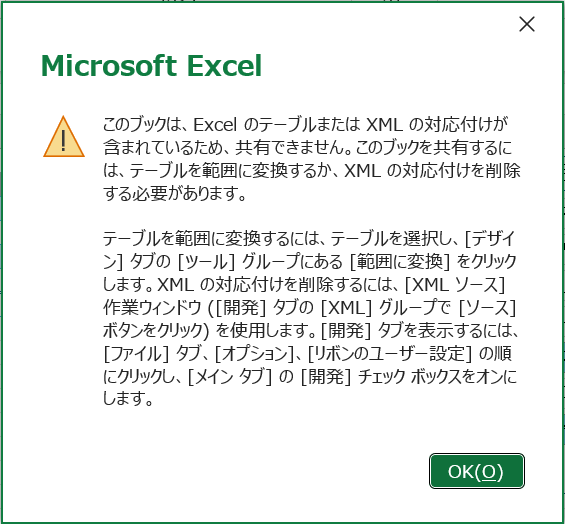
Excelには、ブック共有機能という1つのファイルを複数のユーザーで同時に編集できる機能がありますが、テーブル化した表がある場合、次のようなポップアップが表示され、ブックの共有ができません。
まとめ
テーブル機能は、デザイン性・操作性の向上といったメリットがあり、非常に便利な機能です。
デメリットも限定的なので、積極的に活用していきましょう。
■デザイン性の向上について
- テーブルスタイルが適用され、視認性が向上する
- デザインの変更が簡単にできる
- 新たな行・列を追加してもデザインが自動反映される
■操作性の向上について
- オートフィルターが自動で設定される
- 見出しが固定され、スクロールした状態でもフィルターや並べ替えができる
- 集計行の設定が簡単にできる
- 新たに行・列を追加しても自動で数式の反映やセル範囲の変更が行われる
- 見出し名で数式を入力できる
- スライサーを活用できる
■デメリットについて
- セルの結合ができない
- ブックの共有ができない


コメント