


計算苦手💦ましてや正確に計算するなんて無理❕
安心してください。
Excelは「=(イコール)」と演算記号(+,-等)を駆使すれば、迅速かつ正確に足し算、引き算等の計算が可能です。
具体的な方法について、これから確認していきましょう。
【演算記号】
| 記号 | 計算方法 | 計算式(例) | 計算結果 |
| +(プラス) | 足し算 | =4+2 | 6 |
| -(マイナス) | 引き算 | =4-2 | 2 |
| *(アスタリスク) | 掛け算 | =4*2 | 8 |
| /(スラッシュ) | 割り算 | =4/2 | 2 |
| ^(キャレット) | べき乗 | =42 | 16 |
足し算
足し算は、「+(プラス)」を用います。
まずは「4+2」を計算してみましょう!
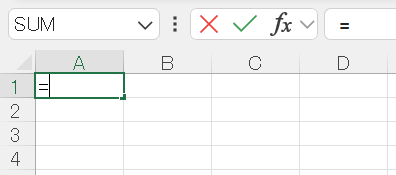
①セル【A1】をクリックし、「=(イコール)」を入力します。
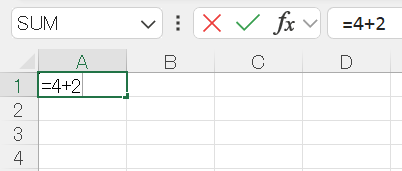
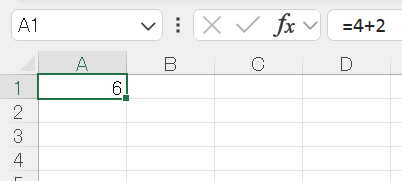
②「4+2」を入力し、Enterキーを押すと計算結果が表示されます。
次に、セルを参照して足し算する方法を計算してみましょう!
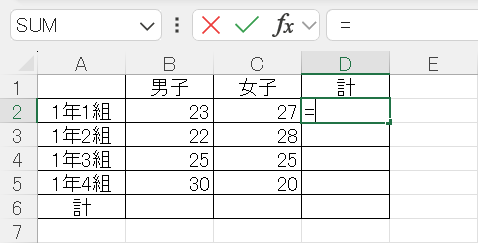
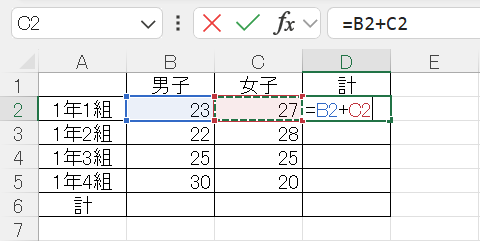
①セル【D2】をクリックし、「=(イコール)」を入力します。
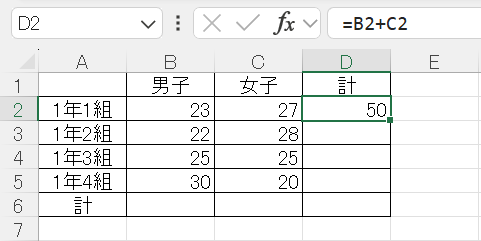
②「B2+C2」を入力し、Enterキーを押すと計算結果が表示されます。
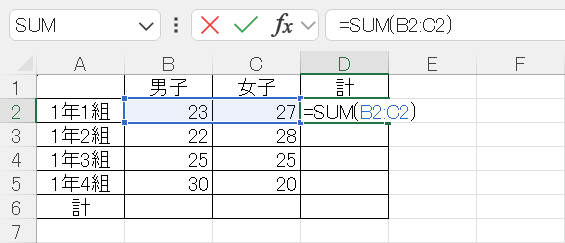
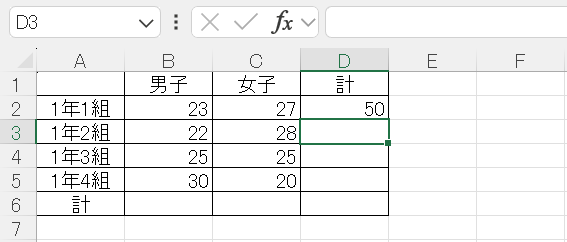
次に、SUM関数(数値を合計する関数)で計算してみましょう!
SUM関数を入力する方法は何通りかありますが、今回は直接入力で計算してみましょう。
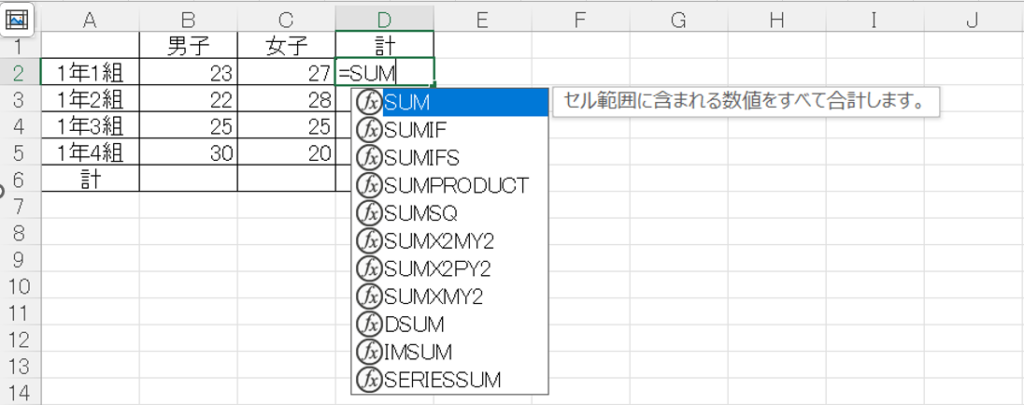
①セル【D2】をクリックし、「=(イコール)」を入力します。
②「SUM」と入力すると、候補が表示されるので、Tabキーを押します。
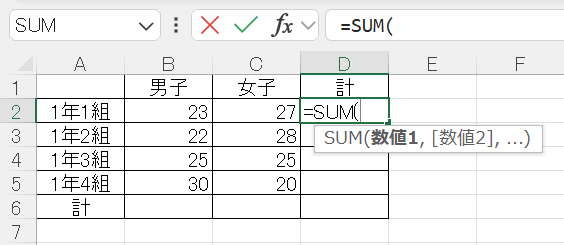
③引数を入力する必要があるので、セル範囲【B2:C2】を選択の上、括弧を入力し、Enterキーを押すと計算結果が表示されます。
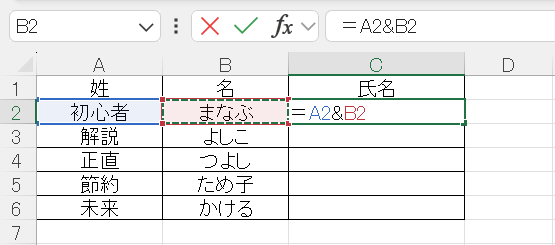
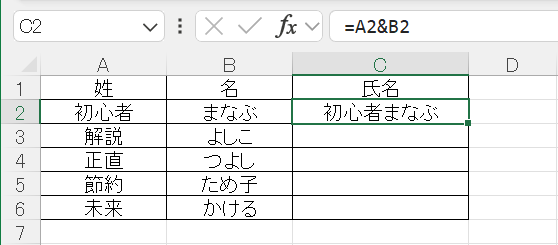
「&(アンパサンド)」を利用すると文字列も足し算することができます。
①セル【C2】をクリックし、「=(イコール)」を入力します。
②「A2&B2」を入力し、Enterキーを押すと計算結果が表示されます。
引き算
引き算は、「-(マイナス)」を用います。
①セル【B4】をクリックし、「=(イコール)」を入力します。
②「B2-B3」を入力し、Enterキーを押すと計算結果が表示されます。
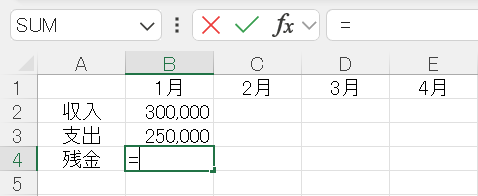
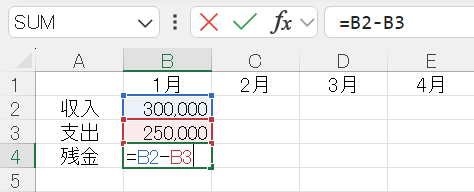
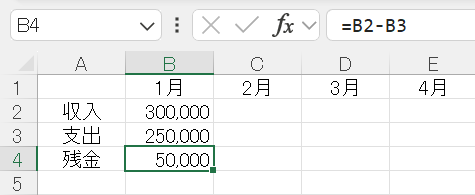
足し算と同じようにセルを参照する方法だけでなく、直接数字を入力する方法(例:=300,000-250,000)でも同じ計算結果となります。
掛け算
掛け算は、「*(アスタリスク)」を用います。
①セル【D3】をクリックし、「=(イコール)」を入力します。
②「B3*C3」を入力し、Enterキーを押すと計算結果が表示されます。
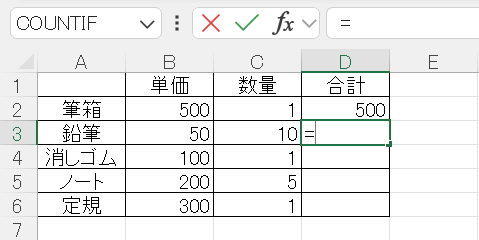
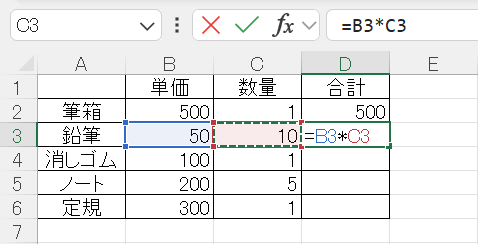
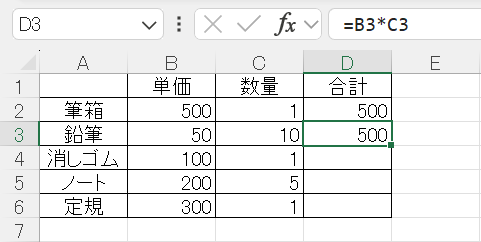
足し算と同じようにセルを参照する方法だけでなく、直接数字を入力する方法(例:=50*10)でも同じ計算結果となります。
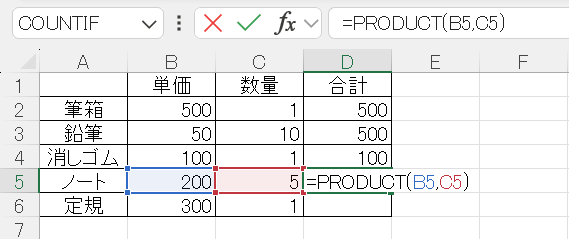
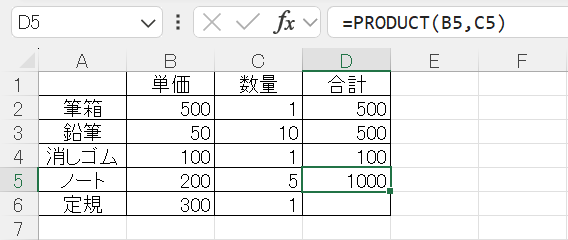
次に、PRODUCT関数(数値を掛け算できる関数)で計算してみましょう!
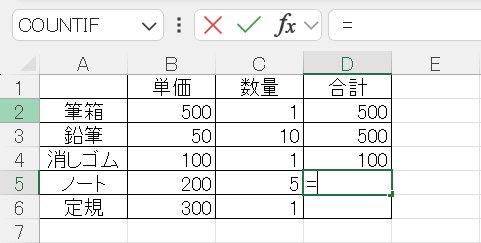
①セル【D5】をクリックし、「=(イコール)」を入力します。
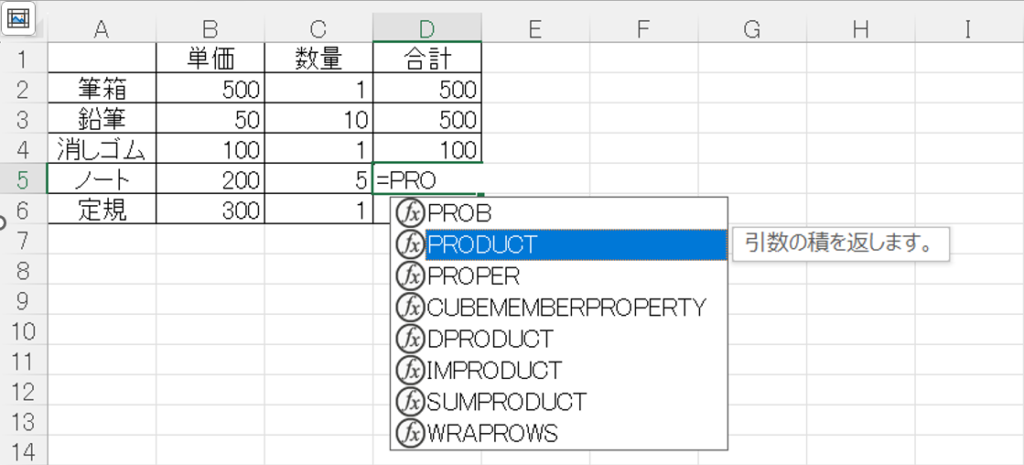
②「PRODUCT」と入力すると、候補が表示されるので、Tabキーを押します。
③引数を入力する必要があるので、数値1にB5、数値2にC5を入力します。
④括弧を入力の上、Enterキーを押すと計算結果が表示されます。
割り算
掛け算は、「/(スラッシュ)」を用います。
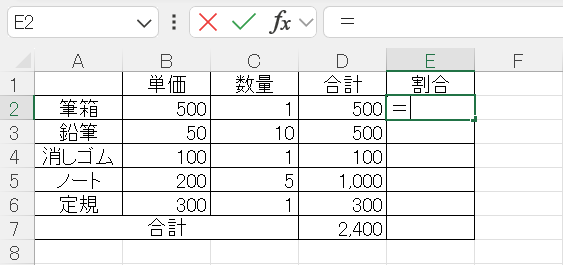
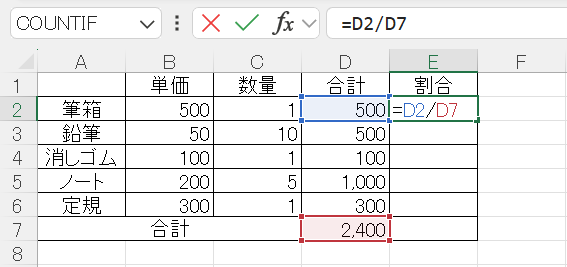
合計金額に対するそれぞれの文房具の割合を計算してみましょう。
①セル【E2】をクリックし、「=(イコール)」を入力します。
②「D2/D7」を入力し、Enterキーを押すと計算結果が表示されます。
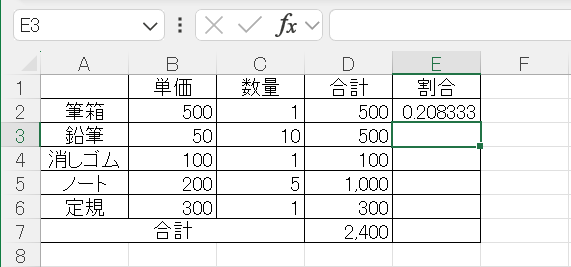
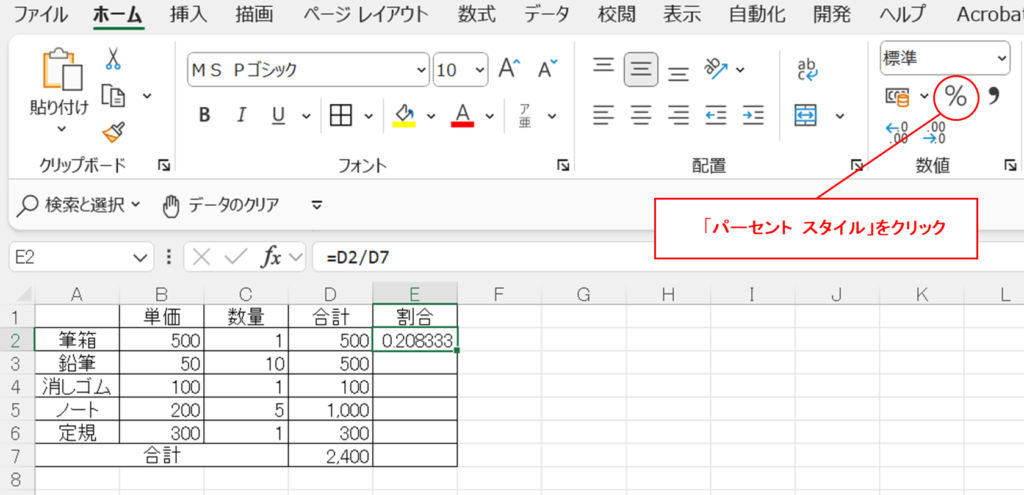
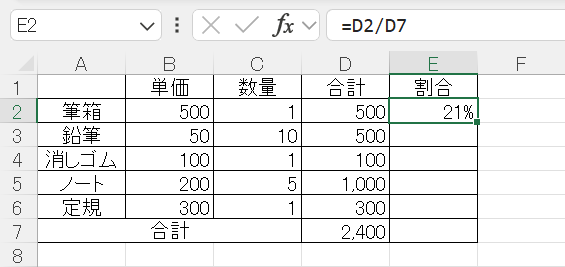
割合の場合、表示形式を「パーセンテージ」に変更した方が分かりやすいので、表示形式の変更も行いましょう。
まとめ
- 「=(イコール)」の後に数式を続けて入力します。
- 足し算は「+(プラス)」、引き算は「-(マイナス)」、掛け算は「*(アスタリスク)」、掛け算は「/(スラッシュ)」を用います。
- 足し算はSUM関数、掛け算はPRODUCT関数を利用することもできます。


コメント